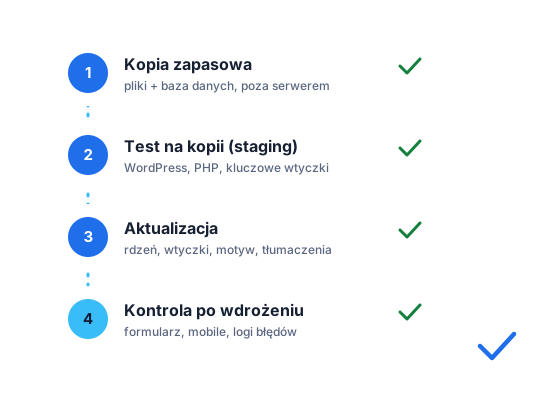
Aktualizacja WordPressa zwykle przebiega bez problemów. Kłopot w tym, że gdy coś pójdzie nie tak, najczęściej przestaje działać właśnie to, co najważniejsze: formularz kontaktowy, układ strony głównej albo cała witryna. Dlatego aktualizację traktujemy jak mały projekt z planem awaryjnym.
Przed aktualizacją
- Zrób pełną kopię zapasową – pliki i baza danych, zapisane poza serwerem strony. Kopia, której nie da się odtworzyć, nie jest kopią, więc co jakiś czas sprawdź, czy przywracanie działa.
- Spisz stan wyjściowy – wersje WordPressa, PHP, motywu i wtyczek. Przyda się przy diagnozie problemów.
- Przeczytaj changelogi większych wtyczek. Szukaj słów „breaking change”, „requires PHP” i informacji o migracji danych.
- Sprawdź wtyczki porzucone – jeśli wtyczka nie była aktualizowana od dawna, zaplanuj jej wymianę, zamiast liczyć na kolejną aktualizację.
- Wybierz porę o małym ruchu i upewnij się, że masz dostęp do panelu hostingu i FTP/SFTP.
Kiedy potrzebny jest staging?
Kopia testowa strony (staging) to osobna instancja, na której sprawdzasz zmiany przed wdrożeniem na produkcji. Nie jest konieczna przy każdej drobnej poprawce wtyczki, ale warto jej użyć, gdy:
- aktualizujesz główną wersję WordPressa,
- zmieniasz wersję PHP,
- aktualizujesz page builder, sklep lub motyw z rozbudowanymi ustawieniami,
- strona była długo nieaktualizowana i zmian jest dużo naraz.
Wiele hostingów udostępnia staging jednym kliknięciem w panelu.
Kolejność aktualizacji
| Krok | Co aktualizujesz | Na co uważać |
|---|---|---|
| 1 | Wtyczki | Pojedynczo przy dużych wtyczkach; sprawdzaj stronę po każdej |
| 2 | Motyw (i motyw potomny) | Własne zmiany w motywie bez motywu potomnego zostaną nadpisane |
| 3 | Rdzeń WordPressa | Przy wersjach głównych – najpierw staging |
| 4 | Tłumaczenia | Zwykle bezproblemowe |
| 5 | PHP (w panelu hostingu) | Osobny krok, najlepiej po teście na stagingu |
Kolejność może się różnić – niektóre wtyczki wymagają najpierw nowszej wersji WordPressa. Changelog podpowie, co zrobić najpierw.
Po aktualizacji – kontrola
- strona główna i kluczowe podstrony usług w widoku desktop i mobile,
- wysłanie testowego formularza i sprawdzenie, czy wiadomość dotarła,
- log błędów PHP w panelu hostingu,
- wyczyszczenie cache (wtyczka cache, serwer, ewentualnie CDN),
- szybki test szybkości, np. w PageSpeed Insights.
Strona przestała działać – co robić?
Nie panikuj i nie aktualizuj dalej. Jeśli widzisz biały ekran lub komunikat o krytycznym błędzie, WordPress często wysyła na adres administratora e-mail z linkiem do trybu odzyskiwania, który pozwala wyłączyć problematyczną wtyczkę.
- Sprawdź log błędów – zwykle wskazuje konkretną wtyczkę lub motyw.
- Wyłącz tę wtyczkę (w trybie odzyskiwania lub zmieniając nazwę jej folderu przez FTP).
- Jeśli to nie pomaga – przywróć kopię zapasową i przeanalizuj problem na stagingu.
Nie masz czasu ani ochoty na samodzielne aktualizacje? Zobacz, jak wygląda nasza opieka nad WordPressem. Jeśli strona jest na tyle stara, że aktualizacja nie ma sensu, porozmawiajmy o nowej stronie – realizujemy je z zespołem Gemini IT.